Waarom doet mijn wifi het niet? Stappenplan
Gecontroleerd door Hieke Hulzebosch op 02-11-2026
Waarom doet mijn wifi het niet?
Je wilt iets opzoeken of een serie kijken, maar je apparaat maakt geen verbinding. De vraag ‘waarom doet mijn wifi het niet?’ is een van de meest voorkomende frustraties thuis. Gelukkig is de oorzaak vaak eenvoudig en kun je het probleem meestal zelf oplossen, zonder de klantenservice te bellen. Met dit stappenplan helpen we je de oorzaak te vinden en je verbinding te herstellen.
Inhoudsopgave
- Waarom doet mijn wifi het niet?
- Is het de wifi of de internetverbinding?
- Het stappenplan om je verbinding te herstellen
- Stap 1: controleer je apparaten
- Stap 2: herstart je modem en router
- Stap 3: controleer op een storing bij je provider
- Stap 4: controleer de kabels en de lampjes op je modem
- Je wifi-signaal optimaliseren voor de lange termijn
- De juiste plek voor je router
- Stoorzenders in huis vermijden
- Het wifi-kanaal aanpassen
- Hardware upgraden voor betere dekking
- Wanneer je internetabonnement het probleem is
- Wat je nu doet
- Veelgestelde vragen
Is het de wifi of de internetverbinding?
Voordat je begint met het oplossen, is het belangrijk om een onderscheid te maken. Je hebt thuis twee dingen: de internetverbinding die je huis binnenkomt en je eigen wifi-netwerk dat dit signaal draadloos verspreidt. Het wifi-icoontje op je telefoon of laptop met volle streepjes betekent alleen dat je goed verbonden bent met je router. Het zegt niets over de kwaliteit van de internetverbinding die de router binnenkrijgt.
De makkelijkste manier om dit te testen is door een apparaat, zoals een laptop, met een internetkabel (UTP-kabel) rechtstreeks op je modem of router aan te sluiten. Open daarna een browser en probeer een paar websites te bezoeken.
- Werkt het internet via de kabel wel? Dan ligt het probleem bij je draadloze netwerk. De tips in dit artikel over het optimaliseren van je signaal gaan je helpen.
- Werkt het internet via de kabel ook niet? Dan is er geen of een slechte internetverbinding je huis in. De oorzaak ligt waarschijnlijk bij je provider of je modem. Doorloop de eerste stappen van het onderstaande plan, maar de kans is groot dat je contact moet opnemen met de klantenservice.
Deze test is de snelste manier om het probleem te isoleren. Het bespaart je een hoop tijd en frustratie.
Het stappenplan om je verbinding te herstellen
Doorloop de volgende stappen in volgorde. Begin bij de eenvoudigste oplossingen en werk naar de meer complexe. Grote kans dat je verbinding na de eerste paar stappen alweer werkt.
Stap 1: controleer je apparaten
Ligt het probleem bij één specifiek apparaat of hebben alle apparaten in huis geen verbinding? Pak een andere laptop of je smartphone en probeer verbinding te maken met hetzelfde wifi-netwerk.
Als andere apparaten wel werken, ligt het probleem bij het eerste apparaat. De oplossing is dan vaak simpel:
- Herstart het apparaat. Een klassieke maar effectieve oplossing die kleine softwarefouten kan verhelpen.
- Schakel wifi uit en weer in. Dit dwingt het apparaat om de verbinding opnieuw op te bouwen.
- ‘Vergeet’ het netwerk. Ga naar de wifi-instellingen, selecteer je netwerk en kies voor ‘vergeten’ of ‘verwijderen’. Maak daarna opnieuw verbinding. Je moet hiervoor wel je wifi-wachtwoord bij de hand hebben.
Als geen enkel apparaat verbinding kan maken, zit het probleem in je netwerkapparatuur of de verbinding van de provider. Ga in dat geval door naar de volgende stap.
Stap 2: herstart je modem en router
Dit is de meest effectieve oplossing voor de meeste internetproblemen. Een herstart, ook wel een ‘power cycle’ genoemd, wist het tijdelijke geheugen van de apparatuur en lost vastgelopen processen op. Volg dit proces nauwkeurig voor het beste resultaat:
- Haal de stekkers van zowel je modem als je router uit het stopcontact. Als je een alles-in-een-apparaat hebt, is dit natuurlijk maar één stekker.
- Wacht minimaal 30 seconden. Dit geeft de interne componenten de tijd om volledig spanningsloos te worden en zichzelf te resetten.
- Sluit nu eerst alleen het modem weer aan. Wacht een paar minuten tot de lampjes voor stroom (power) en internet (vaak met een @, wereldbol of ‘DSL’ symbool) stabiel branden.
- Sluit daarna pas de router aan op de stroom (als je een losse router hebt) en wacht tot ook deze volledig is opgestart.
Test nu de verbinding op je laptop of telefoon. In de meeste gevallen is het probleem hiermee verholpen.
Stap 3: controleer op een storing bij je provider
Als een herstart niet helpt, ligt de oorzaak mogelijk buiten je huis. Providers als KPN, Ziggo, Odido en Delta voeren onderhoud uit of hebben soms te maken met een storing in het netwerk. Dit kun je controleren op de storingspagina op de website van je provider. Gebruik hiervoor de mobiele dataverbinding op je telefoon.
Je kunt ook een onafhankelijke website zoals Allestoringen.nl raadplegen. Als er een storing bekend is in jouw regio, is het een kwestie van afwachten tot de provider het probleem heeft opgelost. Je kunt hier zelf niets aan doen. Bij een langdurige storing heb je soms recht op compensatie. Lees hier meer over wat je kunt doen bij een grote internetstoring.
Stap 4: controleer de kabels en de lampjes op je modem
Een loszittende kabel kan de bron zijn van veel ellende. Controleer of de stroomkabel goed in het modem en het stopcontact zit. Check ook de internetkabel die vanuit de muur (het internetaansluitpunt) naar je modem loopt. Druk alle kabels even goed aan.
De lampjes op je modem en router vertellen je veel over de status van je verbinding. De precieze betekenis verschilt per merk en model, maar over het algemeen kun je de volgende richtlijnen aanhouden:
| Lampje | Stabiel groen | Knipperend | Uit of rood |
|---|---|---|---|
| Power (Stroom) | Apparaat heeft stroom | Apparaat start op | Geen stroom of defect |
| Internet (WAN/DSL/@) | Verbonden met internet | Verbinding wordt gemaakt | Geen internetverbinding |
| Wifi (WLAN) | Wifi-netwerk is actief | Data wordt verzonden/ontvangen | Wifi-functie is uitgeschakeld |
Als het internetlampje rood is of uit blijft na een herstart, duidt dit op een probleem met de verbinding van de provider. In dat geval is het tijd om contact op te nemen met de klantenservice.
Je wifi-signaal optimaliseren voor de lange termijn
Werkt de verbinding weer, maar is de wifi in sommige kamers traag of onstabiel? Dan kun je de kwaliteit van je draadloze netwerk verbeteren. Een zwak signaal is vaak de oorzaak van een trage verbinding oplossen. De volgende aanpassingen zorgen voor een stabieler en sneller netwerk in je hele huis.
De juiste plek voor je router
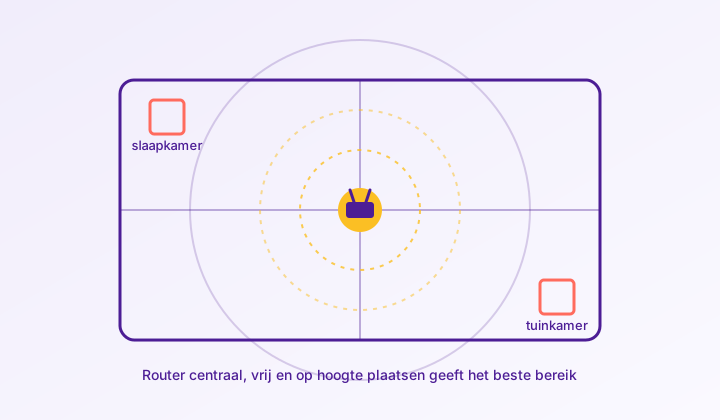
Wifi is een radiosignaal en wordt verzwakt door fysieke obstakels. De plek van je router heeft daarom een enorme invloed op het bereik en de snelheid. Veel mensen plaatsen de router in de meterkast, maar dit is vaak de slechtste plek. Een metalen deur en de concentratie van leidingen werken als een kooi van Faraday, die het signaal blokkeert.
Voor het beste resultaat:
- Plaats de router centraal in huis. Zo is de afstand tot alle kamers zo klein mogelijk.
- Zet de router hoger. Op een kast of plank is beter dan op de grond. Het signaal verspreidt zich licht naar beneden.
- Houd de router vrij. Plaats hem niet achter een bank, in een gesloten kast of direct naast andere elektronica.
Materialen als gewapend beton, metaal, en zelfs water (zoals in een aquarium of vloerverwarming) zijn funest voor je wifi-signaal.
Stoorzenders in huis vermijden
Soms wordt je wifi verstoord door andere apparaten die op dezelfde frequentie werken. De meeste routers gebruiken twee frequentiebanden: 2,4 GHz en 5 GHz.
- 2,4 GHz: Deze band heeft een groter bereik, maar is ook drukker en gevoeliger voor storing. Apparaten zoals magnetrons, babyfoons, draadloze telefoons, en Bluetooth-speakers kunnen het signaal verstoren. Ook het netwerk van je buren zit vaak op deze band.
- 5 GHz: Deze band is sneller, stabieler en heeft veel minder last van storing. Het bereik is echter iets korter.
De meeste moderne routers geven je de optie om met beide netwerken te verbinden. Ze hebben vaak dezelfde naam, of de 5 GHz-versie heeft een toevoeging als ‘-5G’. Verbind apparaten die een snelle en stabiele verbinding nodig hebben, zoals je laptop, smart-tv en spelcomputer, altijd met de 5 GHz-band als dat mogelijk is.
Het wifi-kanaal aanpassen
Binnen de 2,4 GHz-band zijn er verschillende ‘kanalen’, vergelijkbaar met rijstroken op de snelweg. Als jouw router hetzelfde kanaal gebruikt als de routers van al je buren, ontstaat er een soort file. Dit vertraagt je verbinding aanzienlijk, vooral ’s avonds als iedereen thuis is.
Je kunt in de instellingen van je router handmatig een rustiger kanaal kiezen. Kanalen 1, 6 en 11 zijn de beste keuze omdat ze elkaar niet overlappen. Met een app (zoals een ‘Wifi Analyzer’ op je telefoon) kun je zien welke kanalen in jouw omgeving het drukst zijn. Door over te schakelen naar een leeg kanaal, geef je jouw signaal meer ademruimte.
Hardware upgraden voor betere dekking
Als je in een groot huis woont, een woning hebt met dikke betonnen muren, of simpelweg een verouderde router gebruikt, kan het upgraden van je hardware de enige oplossing zijn. Een router van je provider gaat technisch gezien zo’n vijf tot zeven jaar mee. Oudere modellen kunnen de huidige internetsnelheden niet aan en hebben moeite met het grote aantal apparaten in een modern huishouden.
Om je dekking te verbeteren, heb je een paar opties:
- Wifi-versterker (repeater): Een goedkope oplossing die het bestaande signaal oppikt en opnieuw uitzendt. Het nadeel is dat dit de snelheid van je internet ongeveer halveert.
- Powerline-adapters: Deze set van twee adapters gebruikt het stroomnet in je huis om het internetsignaal te verspreiden. Stabieler dan een versterker, maar de snelheid hangt af van de kwaliteit van je bedrading.
- Mesh-systeem: Dit is de modernste en beste oplossing. Een mesh-systeem bestaat uit meerdere slimme wifi-stations die je door het huis verspreidt. Samen creëren ze één groot en naadloos dekkend netwerk, zonder snelheidsverlies. Het is een investering, maar het lost de meeste dekkingsproblemen definitief op.
Een uitgebreide gids met alle opties vind je in ons artikel over wifi verbeteren in huis.
Wanneer je internetabonnement het probleem is
Soms ligt het probleem niet bij je wifi, maar bij de internetsnelheid van je abonnement. Als meerdere mensen in huis tegelijkertijd streamen, gamen, videobellen en downloaden, kan een basisabonnement snel te krap worden. Het voelt dan alsof de wifi traag is, terwijl in werkelijkheid de verbinding de vraag niet aankan.
Benieuwd welke snelheid je daadwerkelijk haalt? Doe dan onze gratis internet speedtest. Dit geeft je een goed beeld van je huidige prestaties. Komt de snelheid niet in de buurt van wat je provider belooft, zelfs niet via een kabel? Dan is er mogelijk meer aan de hand en is contact met de klantenservice aan te raden.
Als de snelheid wel klopt maar structureel te laag is voor jouw huishouden, is het tijd om je abonnement te heroverwegen. Een upgrade naar een sneller pakket, bijvoorbeeld via glasvezel, kan een wereld van verschil maken. Met onze de vergelijker zie je eenvoudig welke abonnementen en snelheden beschikbaar zijn op jouw adres.
Wat je nu doet
Geen wifi is vervelend, maar de oplossing is vaak binnen handbereik. Met de informatie uit dit artikel kun je het probleem systematisch aanpakken.
- Doorloop het stappenplan. Begin bij de basis: controleer je apparaten, herstart je modem en router, en kijk of er een storing is bij je provider. Dit lost negen van de tien problemen op.
- Optimaliseer je thuisnetwerk. Zorg dat je router op de juiste plek staat, vrij van obstakels. Gebruik de 5 GHz-frequentie voor je belangrijkste apparaten om storing te verminderen.
- Beoordeel je abonnement. Als je wifi-problemen blijven terugkomen ondanks alle optimalisaties, is je internetsnelheid mogelijk de beperkende factor. Vergelijk de mogelijkheden op jouw adres om te zien of een sneller abonnement de oplossing is.
Veelgestelde vragen
Wat is het eerste wat ik moet doen als mijn wifi niet werkt?
Controleer eerst of het probleem op één of op alle apparaten speelt. Als alleen je laptop geen verbinding heeft, herstart dan dat apparaat. Werkt de wifi op geen enkel apparaat meer? Dan is het herstarten van je modem en router de meest effectieve eerste stap. Haal de stekkers uit het stopcontact, wacht 30 seconden, sluit eerst het modem weer aan en wacht tot de lampjes stabiel branden voordat je de router aansluit.
Hoe weet ik of het probleem bij mijn wifi ligt of bij de internetprovider?
De snelste manier om dit te ontdekken is door een laptop met een internetkabel rechtstreeks op je modem aan te sluiten. Als je via de kabel wel internet hebt, ligt het probleem bij je draadloze wifi-netwerk. Werkt het internet via de kabel ook niet, dan is er waarschijnlijk een storing in de verbinding die je huis binnenkomt. De oorzaak ligt dan waarschijnlijk bij je provider, zoals KPN, Ziggo of Odido, of bij je modem.
Mijn wifi is traag, wat kan ik doen om het te verbeteren?
Een trage verbinding komt vaak door een zwak signaal. De plaats van je router is erg belangrijk. Zet deze centraal in huis, het liefst wat hoger op een kast en niet in de meterkast of achter de bank. Verbind je belangrijkste apparaten, zoals je laptop of tv, met de 5 GHz-frequentieband. Deze is sneller en heeft minder last van storing door andere apparaten. Dit verbetert de stabiliteit en snelheid van je netwerk.
Waarom is de meterkast een slechte plek voor mijn router?
Veel mensen plaatsen de router in de meterkast, maar dit is vaak de slechtste plek. De meterkast, zeker met een metalen deur, werkt als een soort kooi die het wifi-signaal blokkeert. Ook de vele leidingen en kabels op die plek verzwakken het signaal. Voor een goed bereik in je hele huis is het beter om de router op een centrale en open plek te zetten, bijvoorbeeld op een kast in de woonkamer.
Wat moet ik doen als het herstarten van mijn modem niet helpt?
Als een herstart het probleem niet oplost, controleer dan of je provider een storing heeft. Dit kun je via je mobiele dataverbinding opzoeken op de website van je provider. Controleer ook of alle kabels goed vastzitten in je modem en het stopcontact. Als het internetlampje op je modem rood is of uit blijft na de herstart, is het tijd om contact op te nemen met de klantenservice van je provider.

Meer uit de kennisbank
Internetstoring: dit kun je doen
Internet uitgevallen? Doorloop dit stappenplan: modem herstarten, storingscheck en bekabeld testen. Plus: wanneer je provider je moet compenseren.
Wat is een IP-adres?
Wat is een IP-adres? Het is het unieke postadres van je internetverbinding. We leggen simpel uit wat het verschil is tussen publieke…
Wat is DOCSIS?
DOCSIS is de techniek die internet over de tv-kabel mogelijk maakt. Dankzij versies als DOCSIS 3.1 haal je nu gigabitsnelheden via het…