Wie zit er op mijn wifi? Zo check je het
Gecontroleerd door Hieke Hulzebosch op 02-11-2026
Je internet is traag en de verbinding hapert. Een logische vraag is dan: wie zit er op mijn wifi? Zeker in een drukke straat is het een reële gedachte dat iemand ongevraagd meelift op jouw verbinding. Gelukkig kun je dit zelf controleren. We leggen je uit hoe je ongewenste gasten opspoort en wat je kunt doen als je internetproblemen een andere oorzaak hebben.
Inhoudsopgave
In de app van je provider of router zie je precies welke apparaten verbonden zijn.
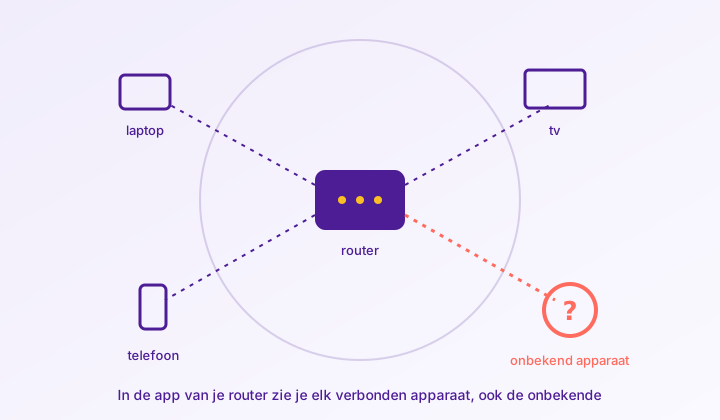
Hoe zie je welke apparaten op je wifi zitten?
Om te zien wie er allemaal verbonden is met jouw netwerk, heb je toegang nodig tot de lijst met apparaten. Dit kan op twee manieren: via de app van je provider of door rechtstreeks in te loggen op je modem.
De eenvoudigste route is de app. Providers als KPN (KPN Thuis app), Ziggo (SmartWifi app) en Odido (Odido Internet app) bieden een handig overzicht van alle verbonden apparaten. Je opent de app, navigeert naar je netwerkinstellingen en vindt daar vaak een kopje als ‘Verbonden apparaten’ of ‘Mijn netwerk’. Dit is de meest gebruiksvriendelijke methode.
De tweede methode werkt altijd, ook als je provider geen app heeft. Je logt direct in op de instellingenpagina van je router. Open een webbrowser op een computer die met het netwerk is verbonden en typ het IP-adres van je router in de adresbalk. Dit is vaak 192.168.1.1, 192.168.2.254 of 192.168.178.1. De inloggegevens staan meestal op een sticker op de router zelf. Eenmaal ingelogd zoek je naar een menu-item zoals ‘Device List’, ‘DHCP Clients’ of ‘Attached Devices’.
De lijst met verbonden apparaten begrijpen
Je hebt de lijst gevonden. Nu de volgende uitdaging: wat betekenen al die namen? Je ziet je eigen telefoon en laptop misschien wel staan, maar wat is ‘BRW008092F4A5B6’ of ‘ESP_A3B8C1’? Raak niet direct in paniek. Apparaten gebruiken vaak standaardnamen die bestaan uit de naam van de fabrikant van de netwerkchip en een unieke code. Zo is ‘BRW’ waarschijnlijk een printer van Brother en duidt ‘ESP’ vaak op een slim apparaat, zoals een lamp of stekker.
Om zeker te weten dat alles in de lijst van jou is, kun je apparaten identificeren. De simpelste manier is om de wifi op je eigen apparaten één voor één uit te schakelen. Ververs de lijst in de router en kijk welk apparaat verdwijnt. Een meer waterdichte methode is het vergelijken van MAC-adressen. Elk apparaat met een netwerkverbinding heeft een uniek MAC-adres, dat je in de routerlijst ziet. Dit adres kun je opzoeken in de instellingen van je smartphone, laptop of tv, meestal onder ‘Over dit apparaat’ of ‘Netwerkstatus’. Door de adressen te vergelijken, kun je elk apparaat met zekerheid identificeren.
Er zit een onbekende op mijn netwerk, wat nu?
Heb je na je onderzoek toch een apparaat gevonden dat absoluut niet van jou is? Dan is het tijd om in actie te komen. De belangrijkste stap is om direct je wifi-wachtwoord te wijzigen. Zodra je dit doet, wordt de verbinding met alle apparaten verbroken, inclusief die van de ongewenste gast. De indringer kan daarna niet meer verbinden zonder het nieuwe wachtwoord. Houd er wel rekening mee dat je hierna al je eigen apparaten opnieuw moet verbinden.
Een extra veiligheidsmaatregel die wij aanraden, is het uitschakelen van WPS (Wi-Fi Protected Setup). Dit is een functie, vaak een fysieke knop op de router, waarmee je eenvoudig apparaten kunt verbinden zonder een wachtwoord in te typen. Hoewel handig, is WPS een bekende zwakke plek in de beveiliging. Je kunt deze functie meestal uitschakelen in de instellingenpagina van je router. De kleine moeite van het handmatig invoeren van een wachtwoord weegt op tegen de extra veiligheid.
Is een wifi-lifter echt de oorzaak van traag internet?
Hoewel het een spannend idee is dat de buurman stiekem jouw Netflix leegtrekt, is de realiteit vaak saaier. In onze ervaring als redactie is een onbekende op je wifi zelden de oorzaak van een trage verbinding. De kans is veel groter dat de oorzaak bij jezelf ligt.
Voordat je op spokenjacht gaat, is het slim om eerst een speedtest uit te voeren. Zo zie je direct of de internetsnelheid die je huis binnenkomt wel overeenkomt met wat je provider belooft. Is die snelheid veel lager dan verwacht, dan ligt het probleem misschien bij de provider zelf.
Ligt het niet aan de basissnelheid? Dan zijn er een paar veelvoorkomende boosdoeners voor trage wifi. In een appartementencomplex ‘vechten’ tientallen netwerken om dezelfde frequenties, wat storing veroorzaakt. Ook de plaatsing van je router is cruciaal: een modem in de meterkast of achter een bank is funest voor het bereik. Soms is de apparatuur simpelweg verouderd en kan deze de nieuwste wifi-standaarden niet aan. Het verbeteren van je signaal, bijvoorbeeld met tips uit ons artikel over wifi versterken, levert vaak meer op.
Een trage verbinding is vervelend, maar de oplossing is vaak dichterbij dan je denkt. Soms kan een nieuw alles-in-1 pakket met moderne apparatuur van KPN of Ziggo al wonderen doen. Via onze vergelijker zie je snel welke opties er op jouw adres beschikbaar zijn.
De vraag ‘wie zit er op mijn wifi’ is dus zeker relevant voor de veiligheid van je netwerk. Het is goed om dit periodiek te controleren. Maar voor de snelheid en stabiliteit van je internet kun je beter eerst naar je eigen apparatuur en de locatie van je router kijken. Een simpele speedtest en een kritische blik op je thuissituatie lossen vaak meer op dan je denkt.

Meer uit de kennisbank
Internetstoring: dit kun je doen
Internet uitgevallen? Doorloop dit stappenplan: modem herstarten, storingscheck en bekabeld testen. Plus: wanneer je provider je moet compenseren.
Kan mijn internetprovider zien wat ik doe?
Je provider ziet minder dan veel mensen denken, maar meer dan niets. Een eerlijk technisch antwoord over versleuteling, DNS en wat er…
Starlink in Nederland: voor wie is het wat?
Starlink brengt snel internet via satellieten naar plekken zonder glasvezel of kabel. Voor wie is het echt zinvol en wat zijn de…