Internet op je tv aansluiten
Gecontroleerd door Hieke Hulzebosch op 02-11-2026
Je nieuwe smart-tv staat te pronken in de kamer. Haarscherp beeld, prachtig design. Maar zonder internet is het een vrij dom apparaat. Voor apps als Netflix, Videoland of NPO Start is een stabiele verbinding een voorwaarde. De eerste stap is daarom het internet op je tv aansluiten. Je hebt natuurlijk wel een passend internetabonnement nodig. Is je huidige pakket te traag voor streaming, dan is dit een goed moment om internetabonnementen te vergelijken. In de basis zijn er twee manieren: draadloos via wifi, of met een betrouwbare netwerkkabel.
Inhoudsopgave
- De basis: draadloos via wifi of een stabiele kabel?
- De beste keuze voor jouw situatie
- Een slim alternatief: powerline adapters
- Zo sluit je het zelf aan: een stappenplan
- Je tv met wifi verbinden
- Je tv met een netwerkkabel verbinden
- Let op: kijk je via een mediabox van Ziggo of KPN?
- Help, mijn tv maakt geen verbinding
Er zijn verschillende manieren om tv te kijken, elk met andere benodigdheden.
| Manier van tv-kijken | Wat heb je nodig |
|---|---|
| Tv via kabel of settopbox van de provider | Tv-abonnement en settopbox |
| Tv via internet (IPTV) | Internetverbinding en tv-app of settopbox |
| Streamingdiensten | Internetverbinding en los abonnement per dienst |
| Casten naar de tv | Wifi-netwerk en een smart-tv of Chromecast |
| Antenne (DVB-T) | Antenne, geen internetverbinding nodig |
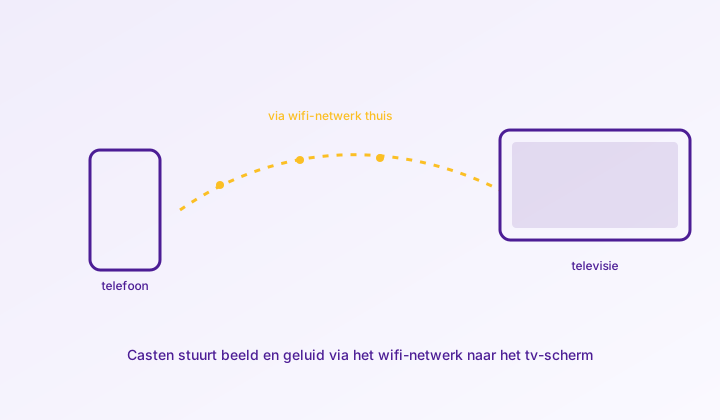
Casten is een van de manieren om zonder kabels naar de tv te streamen.
De basis: draadloos via wifi of een stabiele kabel?
De keuze tussen gemak en stabiliteit bepaalt direct je kijkervaring.
Verbinden via wifi
Dit is de makkelijkste methode. Je tv maakt draadloos verbinding met je modem, net als je telefoon. Het voordeel: geen kabels trekken. Vrijwel elke smart-tv van na 2015 heeft een ingebouwde wifi-module. Het nadeel is dat een wifisignaal kwetsbaar is. Muren, de afstand tot het modem en andere apparaten kunnen het signaal verstoren, met een haperende film als gevolg.
Verbinden met een netwerkkabel
Een bedrade verbinding via een ethernetkabel levert de meest stabiele en snelle verbinding. Je trekt een kabel van je modem naar de netwerkaansluiting van je tv. De kans op bufferen is nagenoeg nul. Het nadeel is puur praktisch: je moet een kabel leggen, wat niet in elke woonkamer even makkelijk of mooi is. Wil je liever vanaf je telefoon content naar je scherm sturen zonder kabels, lees dan hoe casten naar je tv werkt.
De beste keuze voor jouw situatie
Wat is nu wijsheid? Op onze redactie geven we voor de belangrijkste tv in huis altijd de voorkeur aan een kabel. Het voorkomt een hoop frustratie, al snappen we dat het niet altijd kan.
Kies voor wifi als:
- Een kabel trekken onpraktisch is, bijvoorbeeld met een modem in de meterkast.
- Je een uitstekend wifisignaal hebt op de plek van de tv (test dit met je telefoon).
- Je vooral in HD-kwaliteit kijkt. Voor 4K-streaming is wifi soms net te wisselvallig.
Kies voor een netwerkkabel als:
- Je de allerbeste, meest betrouwbare verbinding wilt, zeker voor 4K-streaming.
- Je wifisignaal bij de tv zwak is, bijvoorbeeld door betonnen muren.
- Je modem of een netwerkaansluiting al dicht bij de tv zit.
Een slim alternatief: powerline adapters
Is een kabel geen optie en je wifi te zwak? Overweeg dan powerline adapters. Dit zijn setjes van twee stekkers die het internetsignaal via je stopcontacten versturen. Eén adapter gaat bij het modem, de ander bij de tv. Je verbindt beide met een korte netwerkkabel. Zo creëer je een stabiele, bedrade verbinding zonder een lange kabel door je huis te leggen. De prestaties hangen af van je stroomnet, maar in onze tests is dit vaak een uitstekend compromis. Twijfel je nog of wifi bij jou stabiel genoeg is, lees dan onze uitgebreide uitleg over draadloos tv kijken.
Zo sluit je het zelf aan: een stappenplan
Het aansluiten is niet moeilijk. De menu’s van tv-merken verschillen, maar de stappen zijn overal vergelijkbaar.
Je tv met wifi verbinden
- Open de ‘Instellingen’ op je tv (vaak een tandwiel-icoon).
- Navigeer naar ‘Netwerk’ of ‘Verbindingen’.
- Kies ‘Netwerkinstellingen’ of ‘Draadloze verbinding’.
- Selecteer jouw thuisnetwerk uit de lijst.
- Voer je wachtwoord in met de afstandsbediening.
- Selecteer ‘Verbinden’. De tv bevestigt de verbinding als het is gelukt.
Je tv met een netwerkkabel verbinden
Dit is vaak nog makkelijker, omdat de tv de verbinding meestal automatisch herkent.
- Plug een netwerkkabel in een vrije ‘LAN’-poort op je modem.
- Plug het andere uiteinde in de netwerkaansluiting van je tv.
- Zet de tv aan. De verbinding is nu meestal direct actief.
- Controleer de status bij de netwerkinstellingen: ‘Verbonden: Bedraad’.
Let op: kijk je via een mediabox van Ziggo of KPN?
Veel mensen kijken tv via een apart kastje, zoals de TV+ Box van KPN, de Next Mini van Ziggo, een Apple TV of Chromecast. In dat geval heeft de mediabox de internetverbinding nodig, niet de televisie zelf. Je sluit dus de mediabox aan op het internet, via wifi of kabel. De tv koppelt met een HDMI-kabel aan de mediabox en fungeert alleen als beeldscherm. Deze manier van tv-kijken heet IPTV en is de standaard voor interactieve diensten en een compleet zenderoverzicht.
Help, mijn tv maakt geen verbinding
Lukt het niet? Geen paniek, de oplossing is meestal eenvoudig. Loop deze checklist na.
- Controleer het wachtwoord. Een typefout is de meest gemaakte fout bij wifi. Probeer het rustig opnieuw.
- Herstart alles. De gouden regel. Haal de stekker van je modem en tv er dertig seconden uit. Plug eerst het modem in, wacht op stabiele lampjes, en dan pas de tv.
- Check de kabel. Controleer of de stekkertjes aan beide kanten goed vastklikken. Probeer eventueel een andere LAN-poort op je modem.
- Verbeter je wifi. Bij een zwak signaal kan een wifi-versterker of een mesh-systeem helpen.
- Werk de software van je tv bij. Zoek in het menu naar ‘Software-update’. Fabrikanten lossen hiermee vaak problemen op.
Zodra de verbinding is gelegd, kun je aan de slag met alle apps op je smart-tv. Een goede internetverbinding, via wifi of kabel, is de basis voor prettig kijkplezier.
Op zoek naar een provider met een stabiele verbinding voor je smart-tv? Lees de review van Odido of de review van Ziggo.

Meer uit de kennisbank
Internetstoring: dit kun je doen
Internet uitgevallen? Doorloop dit stappenplan: modem herstarten, storingscheck en bekabeld testen. Plus: wanneer je provider je moet compenseren.
Welke internetsnelheid heb je nodig om te gamen?
Voor online gamen is een stabiele verbinding met een lage ping veel belangrijker dan een hoge downloadsnelheid. Wij leggen uit waar je…
Wie zit er op mijn wifi? Zo check je het
Internet ineens traag? Vraag je je af wie er op je wifi zit? Wij leggen uit hoe je de lijst met verbonden…